Speakのプライバシー・安全性|権限・録音・支払いの基本確認
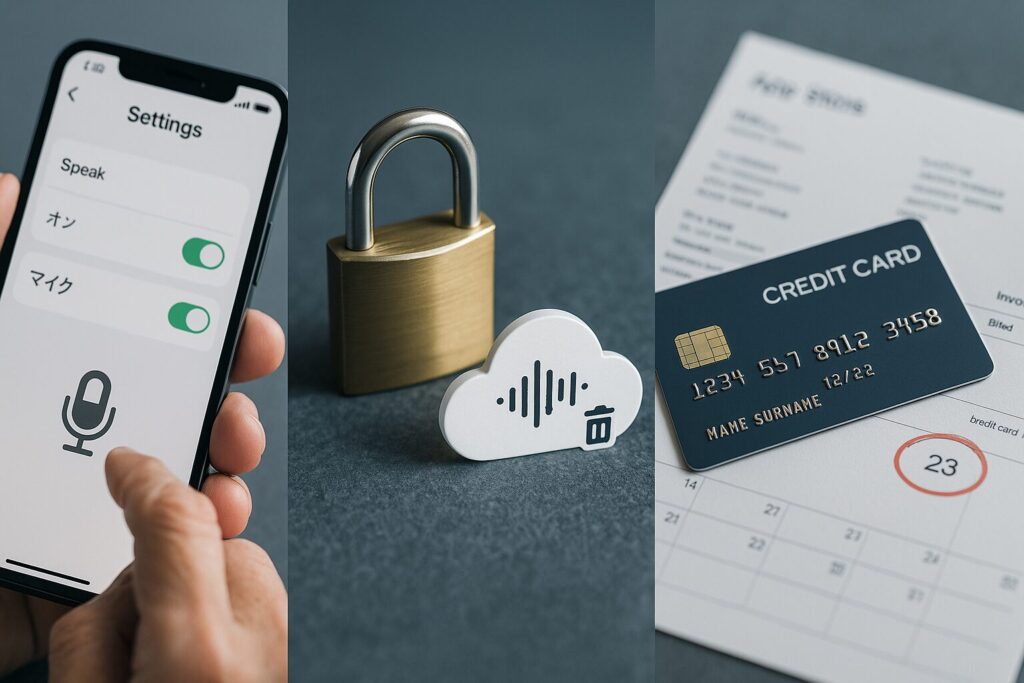
「録音データは大丈夫?」
「勝手に課金されない?」
「家族と端末共有しても平気?」
結論 : 安心して利用するために、特に意識しておきたいポイントは3つです
(1)権限を必要な時だけONにする
(2)録音の保存/削除場所を把握しておく
(3)支払いの“入り口”を統一する
具体的な仕様や規約は変更される場合があるため、最新版は必ず公式のプライバシーポリシー・利用規約をご確認ください
本記事では、“ユーザー側で今日からできる初期設定と運用のポイント”に絞って整理します
初期チェック(5分で完了)
- マイク権限 : 使う時だけON、不要時はOFFにする運用を検討
・iPhone/iPad : 設定 → プライバシーとセキュリティ → マイク → Speak を切替
・Android : 設定 → プライバシー(またはアプリ) → 権限 → マイク → Speak を切替 - 録音の扱い : アプリ内の録音履歴/学習履歴の場所を確認し、どのように保存・削除できるかを把握
- 支払い管理 : iOS(App Store)/Android(Google Play)/公式決済のいずれで契約したかを1つに統一。解約は同じ入り口から行うのが基本です
プライバシーを守る使い方(実務テンプレ)
- データ最小化 : 住所・電話・学校名・カード番号などの個人情報は原則として口に出さない/入力しないようにする
- 通知の配慮 : ロック画面表示はオフにしておくと(学習内容が画面に出にくくなり)安心です
・iPhone : 設定 → 通知 → Speak → ロック画面をオフ
・Android : 設定 → 通知 → Speak → ロック画面の通知を制限 - 端末共有時 : 家族・学校端末ではユーザープロファイル/ゲストを利用し、履歴は定期的に確認・削除
- 通信 : 不特定多数が利用する無料Wi-Fiは避け、自宅Wi-Fiやモバイル回線などを優先。OS・アプリはできるだけ最新の状態に保つ
支払い・無料体験の安全運用
- 無料体験の期日をメモ(カレンダー登録など)。自動更新の有無や更新日を事前に確認しておく
- 解約の原則 : 契約元(App Store / Google Play / 公式)の同じ窓口で操作するのが原則です。別の窓口からは処理できない場合が多くあります
- 返金/請求トラブル : 明細のスクリーンショットや注文番号を控えたうえで、まずは契約元のサポート窓口に相談します
録音と学習履歴の取り扱い(方針の確認)
アプリ内の録音・学習履歴の扱いは、サービスごとに方針が異なります
アプリ内の「設定/ヘルプ」から、保存先・保存期間・削除方法を確認してください
削除メニューやエクスポート手段がある場合は、月1回程度の見直しを習慣化しておくと安心です
トラブル予防チェックリスト(月1回)
- マイク権限 : 不要時はOFFになっているか、バックグラウンド使用の有無を確認
- 録音履歴 : 残しておく必要のないものは整理・削除
- 契約 : 更新日・プラン内容・料金変更の有無を確認
- 端末 : OS/アプリを最新に保ち、画面ロック・生体認証を有効化
よくあるトラブルとすぐ効く対処
- 勝手にマイクが使われている気がする : 権限を一旦OFF→端末を再起動→必要時のみONに設定。あわせて通知や常駐アプリも確認しておく
- 録音を残したくない : アプリ内の履歴から削除を実行。削除機能が見当たらない場合は、サポート窓口に削除可否や手順を問い合わせる
- 解約したはずが請求が続く : 実際の契約元を再確認(App Store/Google Play/公式など)。同じ窓口の購入履歴で状態を確認し、必要に応じて払い戻しポリシーを確認して相談する
おすすめ:無料体験の始め方&注意点/解約・返金ガイド/マイク権限の確認ポイント/アプリ更新時の確認事項/クーポン・キャンペーン最新まとめ
【関連記事】