【保存版】Speakのマイク設定&発音判定トラブル対策|小さい声・認識されない・雑音が入る時
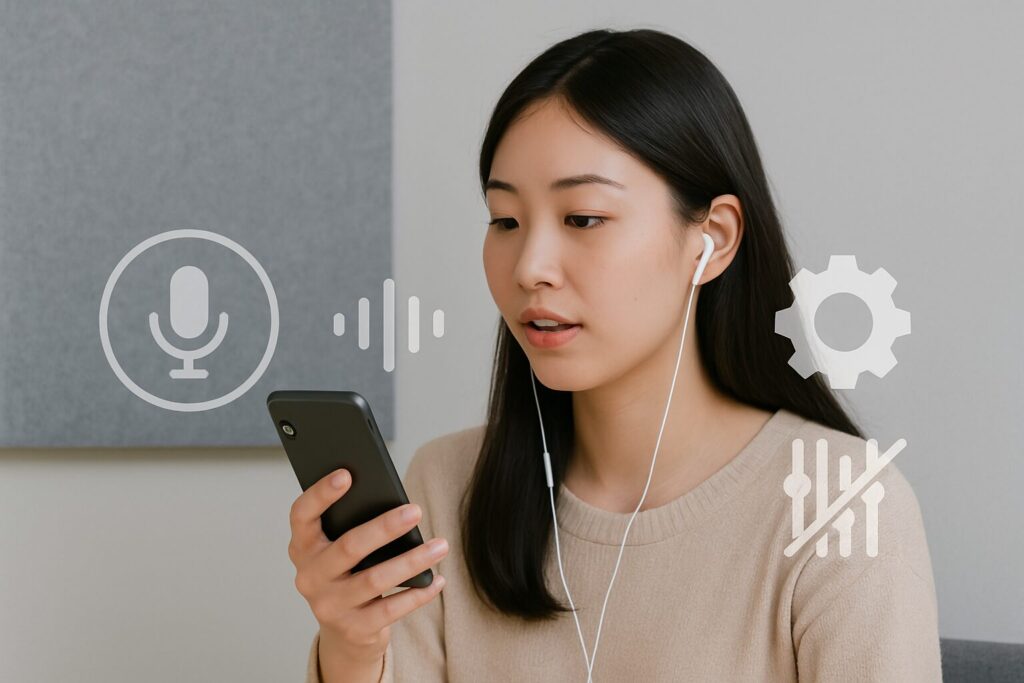
「Speak マイク 設定」はどうしたら?
「発音 判定 されない」対処方法は?
「うるさい ノイズ」対処方法 は?
iPhone/Android/PCで、一般的に確認しておきたい音声チェックリストと、端末別のポイントをまとめます
※端末やOSの仕様は更新されるため、実際の表示名や階層はご利用中のOSバージョンにあわせて読み替えてください
まず試す3つ(最短チェック)
- 権限ON : 各OSの「設定」アプリからSpeakのマイク利用を許可
(例:プライバシー/アプリの権限内の「マイク」など。項目名や場所はOSバージョンで異なる場合があります) - 距離10–15cm : マイクに近すぎない/風切り音を避ける
- 静かな場所 : 扉を閉め、ファン音・テレビ音を止める
症状 → 原因 → 対策
| 症状 | 主な原因 | 対策(一般的な例) |
|---|---|---|
| 声が小さく判定× | 入力感度・距離・環境音 | 口を開けてはっきり/距離10–15cm/エアコン・TVを切って静音化 |
| 子音が通らない | 語尾t/k/n・破裂音が曖昧 | 語尾を軽く強調/単語と単語の区切りを丁寧に |
| 母音が曖昧 | /æ/ /ʌ/などの区別 | 短い例文で最小対比を練習(cap–cup等) |
| ノイズだらけ | エアコン/屋外/端子接触 | 場所変更/有線or品質の良いマイク/スマホケース・カバーを一度外す |
| アプリが拾わない | 権限OFF/別アプリが占有 | マイク許可を確認/通話アプリや録音アプリを終了/端末を再起動 |
端末別ポイント(iPhone/Android/PC)
- iPhone : iOSの「設定」アプリ内にあるマイク関連の項目から、Speakのマイク利用を許可する
(例:プライバシーとセキュリティ > マイク など。実際の名称・階層はiOSバージョンにより異なる場合があります)/ケースでマイク穴が塞がれていないか確認 - Android : 「設定」> アプリ(またはアプリ管理)> Speak などから権限画面を開き、マイクを許可
省電力・電池最適化の対象になっていると動作に影響する場合があるため、候補の1つとして設定も確認 - PC(Web) : ブラウザのサイト設定でマイク許可を確認し、外付けマイクを使用している場合は入力ソースが正しく選ばれているかチェック
発音が通る“声づくり”のミニ練習
- 短文×3回 : 同じ文を抑揚を変えて読む(単調→強弱→速読)
- 語尾だけ練習 : not, take, plan の t/k/n を軽く強く意識して発音
- 最小対立 : cap–cup / live–leave を交互に読み分ける
通信や端末の整え方
【関連記事】